
Zugriffsverwaltung - Benutzer
Im Abschnitt „Benutzer“ im Admin Config Tool kann der Systemadministrator alle Benutzer Ihrer Plattform mit ihren Sprach-, Zeitzonen- und Währungseinstellungen erstellen und konfigurieren. Benutzerberechtigungen und Ordnerrechte können hier pro einzelnem Benutzer und pro Geschäftsbereich eingesehen werden. Die Verwaltung dieser Rechte erfolgt jedoch auf Gruppenebene.
Wichtiger Hinweis: Beim Zugriff auf Selligent über Zeta Login wird die Benutzererstellung nicht mehr in Selligent, sondern in Zeta Login durchgeführt. Profileinstellungen wie Sprache, Währung und Zeitzone werden in Zeta Login festgelegt und können auf der Selligent-Benutzerprofil-Seite eingesehen werden. Alle übrigen Konfigurationen, wie Berechtigungen, Benutzergruppen und Ordnerrechte, werden weiterhin in Selligent vorgenommen.
Die Benutzerübersicht zeigt alle vorhandenen Benutzer in alphabetischer Reihenfolge. Jede Zeile enthält den vollständigen Namen des Benutzers, den Benutzernamen (Login), den Identitätsanbieter, den Status:
- Bei Verwendung des Selligent-Logins werden auch der Status der Zwei-Faktor-Authentifizierung (falls aktiviert), das Datum der letzten Änderung und das Symbol zum Löschen des Benutzers angezeigt.
- Bei der Verwendung von Zeta Loginn ist für alle Benutzer 2FA aktiviert und diese Information wird nicht mehr in der Übersicht angezeigt. Es ist auch nicht möglich, einen Benutzer in der Übersicht zu löschen.
Hinweis: Wenn die Selligent-Anmeldung verwendet wird und die Zwei-Faktor-Authentifizierung aktiviert ist (wenden Sie sich an Ihren Zeta-Kontakt, um dies zu aktivieren), gibt jeder Benutzer Informationen über die Zwei-Faktor-Authentifizierung an, und ob der Benutzer aktiviert ist.
- Wenn der Benutzer ein Symbol  in der Spalte „Zwei-Faktor-Authentifizierung“ hat, bedeutet dies, dass der Benutzer das Authentifizierungsverfahren noch nicht erfolgreich durchgeführt hat.
- Benutzer ohne ein Symbol haben die Zwei-Faktor-Authentifizierung erfolgreich durchgeführt.
Die Übersicht kann durch Klicken auf eine Spaltenüberschrift sortiert werden.
Unten sind Paginierungs- und Navigationssteuerelemente verfügbar.
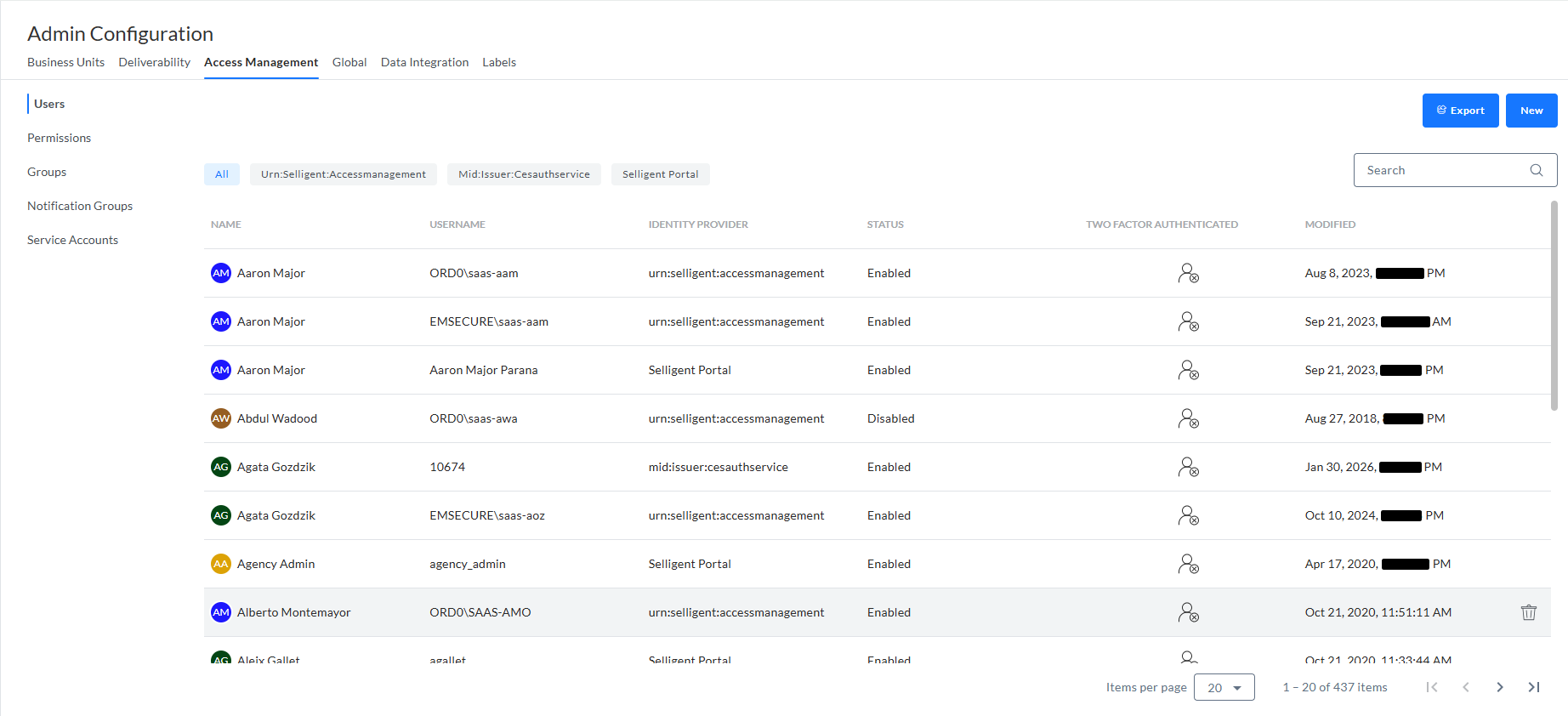
Von der Übersicht aus können Sie
- Filtern Sie die Benutzer nach Identitätsanbieter über die Filterregisterkarten oben. Standardmäßig gibt es einen Filter für Alle und für Selligent by Zeta Portal. Alle auf der Plattform verwendeten Drittanbieter-Identitätsanbieter werden ebenfalls aufgelistet.
- Suchen Sie nach einem Benutzer anhand des Vor- und Nachnamens.
- Exportieren Sie Informationen über alle Benutzer.
- Einen neuen Benutzer erstellen — Siehe unten. (Dies ist bei der Verwendung von Zeta Login nicht möglich)
- Delete an existing user — By clicking on the garbage bin icon at the end of a line. (Dies ist bei der Verwendung von Zeta Login nicht möglich)
- Einen vorhandenen Benutzer bearbeiten — durch Klicken auf den Namen eines Benutzers (in der ersten Spalte dargestellt). Anschließend wird der Eigenschaften-Bereich rechts angezeigt. (Die Einstellungen auf der Registerkarte „Persönlich“ können nur bei Verwendung von Zeta Login eingesehen werden). )
Persönlich
Beim Zugriff auf die Selligent-Anwendung über Zeta Login sind die nachfolgend beschriebenen Einstellungen im schreibgeschützten Modus verfügbar und können dort nicht geändert werden. Alle Änderungen müssen direkt in Zeta Login vorgenommen werden. Alle anderen Einstellungen, wie z. B. Berechtigungen, Gruppen und Ordnerrechte, werden in Selligent konfiguriert.
Dies zeigt die Benutzerdaten (eingegeben während der Erstellung des Benutzers).
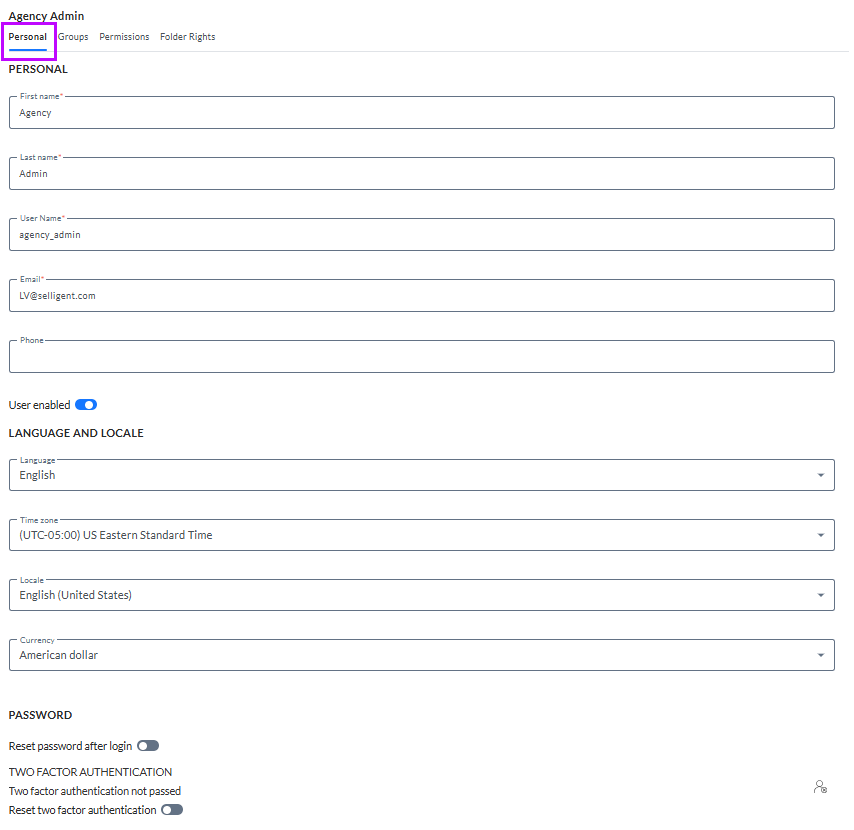
Gruppen
Der Benutzer kann zu Gruppen hinzugefügt und aus diesen entfernt werden.
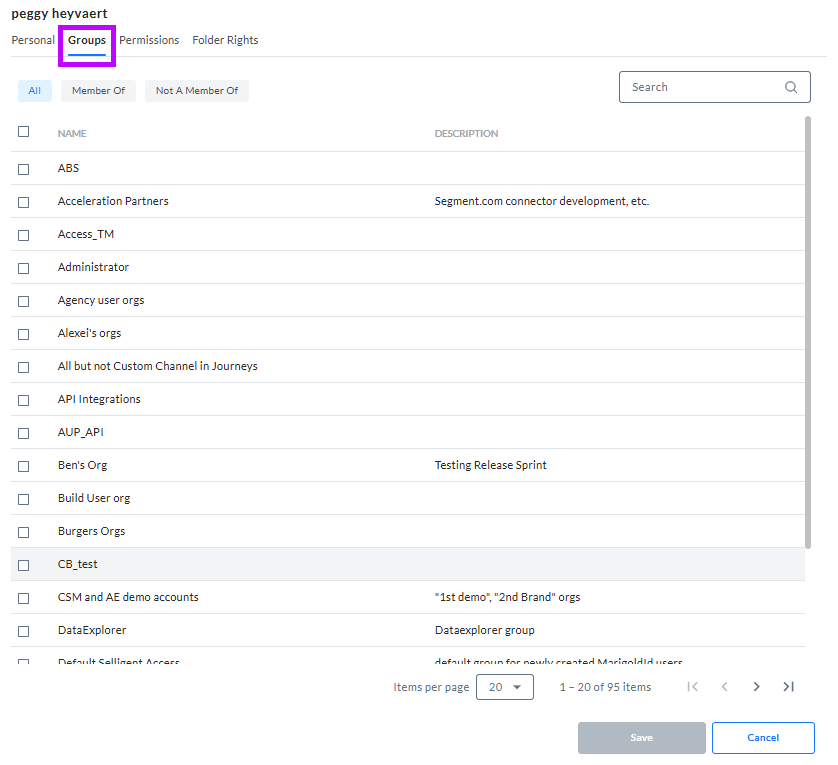
Wählen Sie die Gruppen aus, deren Mitglied der Benutzer werden soll (über das Kontrollkästchen vor jeder Gruppe).
- Für jede Gruppe werden der Gruppenname und die Beschreibung angezeigt.
- Die Anzeige der Gruppen kann nach Alle, Mitglied von oder Kein Mitglied von gefiltert werden.
- Mitglied von — Alle Gruppen, zu denen der Benutzer als Mitglied hinzugefügt wurde.
- Kein Mitglied von — alle Gruppen, in denen der Benutzer kein Mitglied ist.
- Alle — Alle Gruppen, das heißt eine Kombination aus Mitglieder von und Kein Mitglieder von.
- Sie können über das Suchfeld oben rechts nach Gruppennamen suchen.
- Sie können einen Benutzer aus einer Gruppe entfernen, indem Sie die Markierung des Kontrollkästchens vor der Gruppe entfernen. Er wird dann nicht mehr in der Liste „Mitglied von“ angezeigt und wird Teil der Liste „Kein Mitglied von“.
- Wenn Gruppen (von der Registerkarte Gruppen im Abschnitt Zugriffsverwaltung) gelöscht werden, sind sie auch keinen Benutzern mehr zugewiesen.
Hinweis: Benutzer können auch auf der Registerkarte Gruppen zu Gruppen hinzugefügt werden.
Berechtigungen
Alle Berechtigungen, die für den Benutzer gelten, können pro Geschäftsbereich als schreibgeschützte Felder angezeigt werden (je nach Gruppen, deren Mitglied der Benutzer ist).
Sie müssen zuerst einen Geschäftsbereich aus der Dropdown-Liste auswählen.
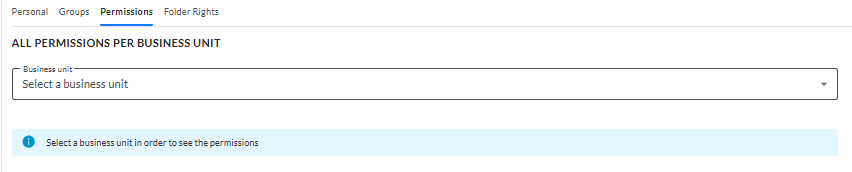
Es werden dann die zugewiesenen (Gruppen-)Berechtigungen angezeigt, die für den Benutzer gelten (der Teil von ein oder mehreren Gruppen ist).
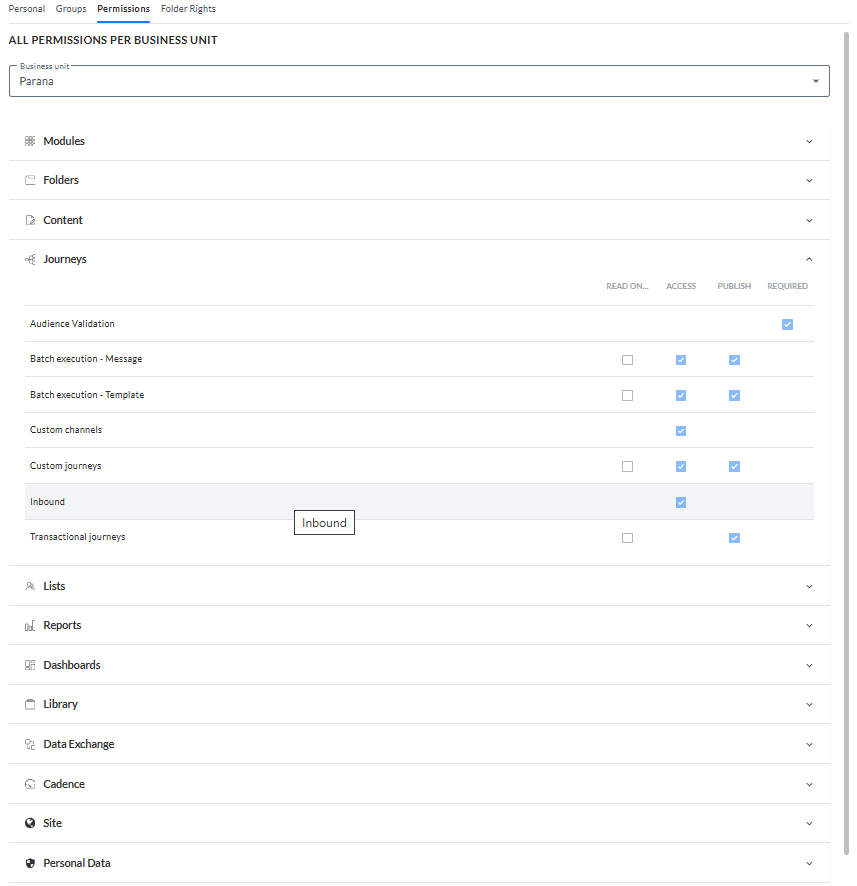
Hinweis: Berechtigungen werden auf Gruppenebene (nicht bei individuellen Benutzern) eingestellt !
Ordnerrechte
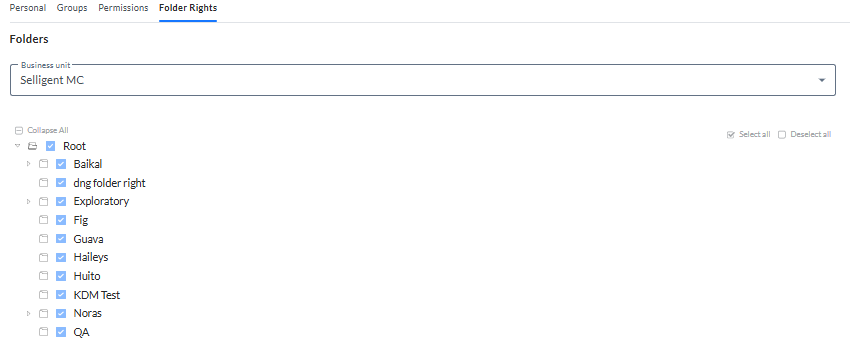
Alle Ordner, auf die der Benutzer Zugriff hat, können für jeden Geschäftsbereich visualisiert werden. Die Ordnerrechte hängen von den Gruppen ab, deren Mitglieder der Benutzer ist.
Wählen Sie zuerst den Geschäftsbereich aus der Dropdown-Liste aus.
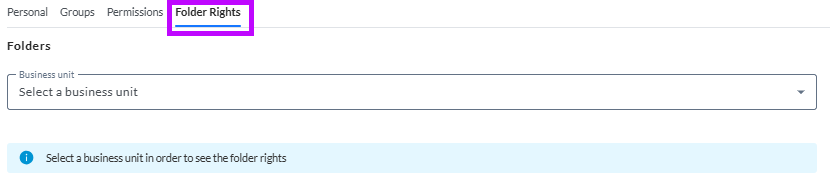
Erweitern Sie den Root-Ordner, um alle Ordner und Unterordner zu visualisieren, auf die der Benutzer Zugriff hat. Hier können keine Änderungen vorgenommen werden.
Hinweis: Für Kunden, die von Campaign V6 zu migrieren, werden alle Benutzer und deren Berechtigungssätze zu migriert.
Diesen Benutzern sind Berechtigungen zugewiesen, die ihren aktuellen Rollen in Campaign entsprechen. Ihre Berechtigungen werden automatisch für alle Geschäftsbereiche eingestellt.
Benutzer, die das Recht haben, Benutzerrechte in Campaign zu ändern, werden in automatisch System-Administratoren.
Hinweis: Aus Sicherheitsgründen ist es nicht möglich, ein Passwort für einen bestehenden Benutzer zurückzusetzen.
Benutzer können ihre Passwörter nur wie folgt ändern:
- auf der Selligent-Anmeldeseite (über den Link „Passwort vergessen“)
- auf der Seite „Kontodetails“, wenn sie bei der Selligent-Anwendung angemeldet sind
Exportieren Sie Informationen über alle Benutzer.
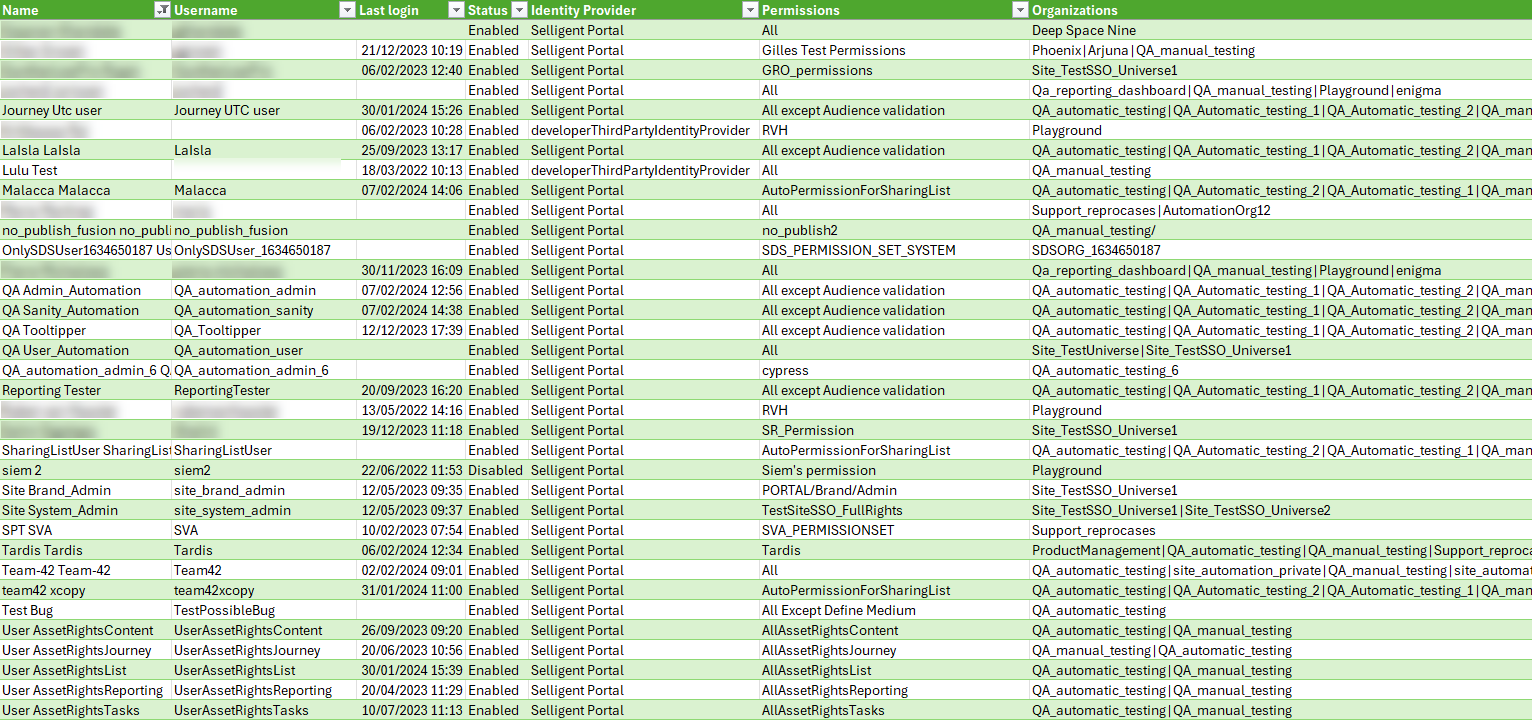
Oben rechts in der Benutzerübersicht befindet sich eine Schaltfläche Exportieren.

Wenn Sie auf diese Schaltfläche klicken, werden die Daten in einer CSV-Datei zum Herunterladen angeboten.

Die Datei enthält die folgenden Informationen über alle vorhandenen Benutzerkonten::
- Name — Der Vor- und Nachname des Benutzers
- Benutzername — Der Anmeldename für dieses Konto
- Letzte Anmeldung — Datum der letzten Anmeldung des Benutzers, dargestellt in einem Datumsformat, das Ihren lokalen Einstellungen entspricht
Hinweis: Benutzername und letzte Anmeldung werden in der Datei nicht wiederholt, wenn mehrere Zeilen für dieses Konto existieren.
- Status — Der Benutzer kann aktiviert oder deaktiviert werden.
- Identity Provider — Nur verfügbar, wenn ein Identity Provider verwendet wird.
- Berechtigungen — Die durch die Gruppenmitgliedschaft bereitgestellten Berechtigungssätze. Für einen einzelnen Benutzer werden mehrere Zeilen angezeigt, wenn dieser Benutzer über mehrere Berechtigungen verfügt (oder der Benutzer in mehreren Gruppen vertreten ist).
- Geschäftsbereiche — Die Geschäftsbereiche, für die diese Berechtigungssätze gelten. Beachten Sie, dass ein und derselbe Geschäftsbereich mehrmals für einen Benutzer mit unterschiedlichen Berechtigungssätzen erscheinen kann.
Einen Benutzer erstellen
Hinweis: WennZeta Login für Ihre Umgebung aktiviert ist, wird die Möglichkeit, einen Benutzer in der Selligent-Umgebung zu erstellen, deaktiviert und Benutzer werden nur in Zeta Login erstellt. Diese Benutzer werden dann mit Selligent synchronisiert. Weitere Informationen finden Sie in diesem Artikel.
Um einen neuen Benutzer zu erstellen, klicken Sie auf die Schaltfläche Neu oben rechts.
Die Eigenschaften werden im rechten Schieberegler angezeigt.
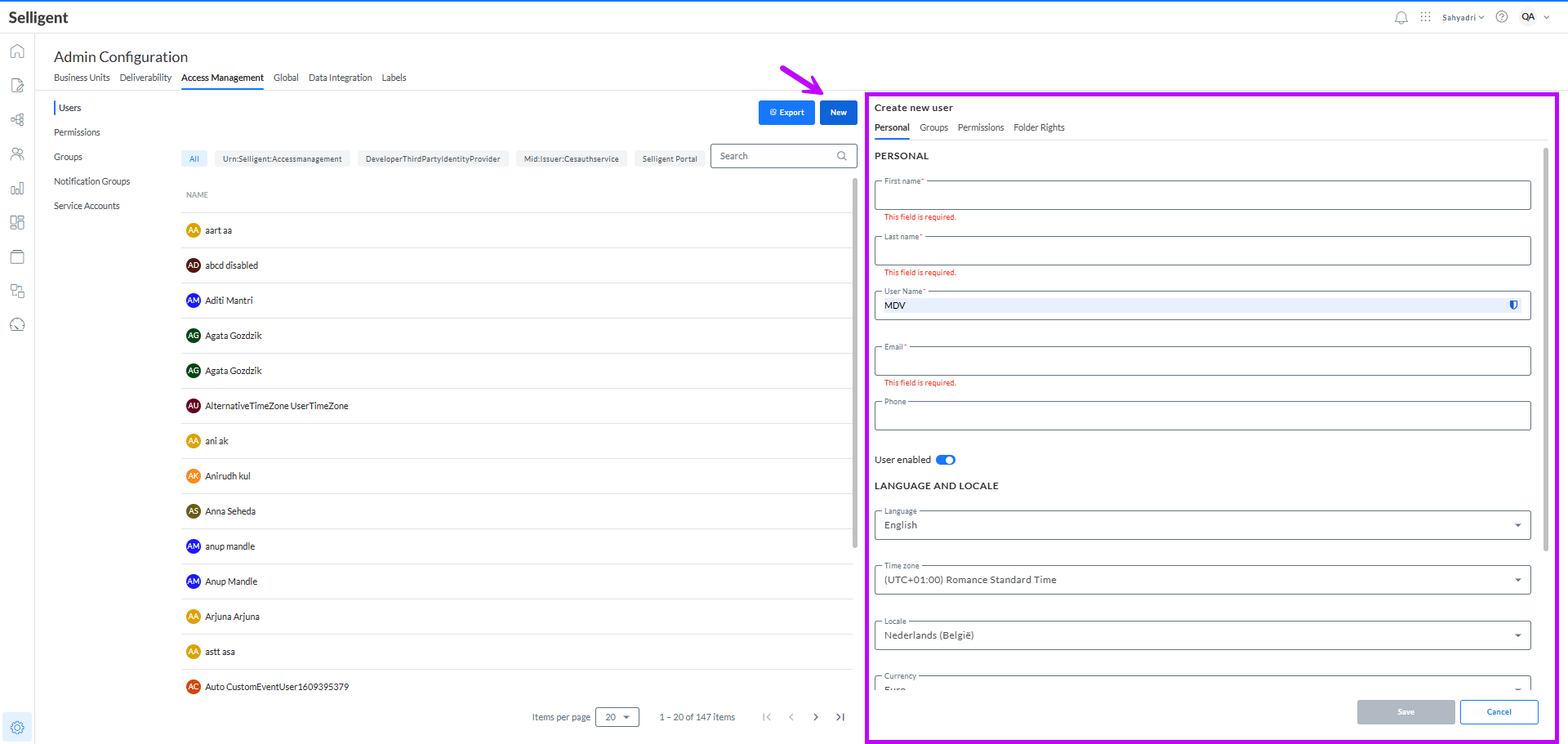
Die folgenden Eigenschaften können konfiguriert werden (solche mit einem Sternchen sind erforderliche Felder, die anderen sind optionale Felder):
- Nutzername* – Benutzername, wird zum Anmelden bei der Anwendung verwendet.
- Persönlichen Informationen:
- Vorname* und Nachname* – Werden in der Symbolleiste oben und beim Konfigurieren von Berechtigungen angezeigt. Die Initialen des Benutzers werden im Symbol verwendet, das vor dem Benutzer in der Benutzerübersicht angezeigt wird.
- E-Mail* – Die E-Mail-Adresse, die verwendet wird, um Nachrichten an den Benutzer zu senden, wie z. B. Erinnerungen zum Zurücksetzen des Passworts.
- Telefon – Die Telefonnummer des Benutzers. Wenn Zwei-Faktor-Authentifizierung aktiviert ist, muss jeder Benutzer, der sich anmeldet, seine Mobiltelefonnummer eingeben (erster Schritt in der Authentifizierung), um einen Verifizierungscode auf seinem Mobiltelefon zu erhalten.
Wenn der Verifizierungscode eingegeben wird (während des zweiten Authentfizierungsschritts), kann sich der Benutzer anmelden und die Mobiltelefonnummer wird in diesem Feld „Telefon“ gespeichert.
Alle Benutzer, die die Zwei-Faktor-Authentifizierung erfolgreich durchgeführt haben, müssen den Verifizierungscode 30 Tage lang nicht erneut eingeben.
Die Telefonnummer kann hier manuell eingegeben/überschrieben werden. - Benutzer aktiviert – Wird zum Aktivieren/Deaktivieren des Benutzerkontos umgeschaltet.
- Sprache und Region (diese Felder sind nicht als erforderlich markiert, enthalten aber immer einen Wert):
- Sprache – Die Sprache, in der die Selligent-Anwendung verwendet wird. Sie haben die Auswahl aus Niederländisch, Englisch, Französisch, Deutsch oder Spanisch.
- Zeitzone – Für alle mit dem Datum verbundenen Informationen, Journey-Ausführung, Planung und Kadenz usw.Diese Einstellung legt fest, in welcher Zeitzone die Uhrzeit für den aktuellen Benutzer angezeigt werden soll. Alle Daten und Zeiten werden in UTC-Zeit gespeichert und entsprechend der vom Benutzer eingestellten Zeitzone angezeigt. Da jedoch nicht alle Länder die Sommerzeit anwenden, berücksichtigt die Zeitzone die Sommerzeit nicht und passt sich bei der Umstellung auf die Winterzeit nicht automatisch an.
- Region – Für die Formatierung von Datum/Uhrzeit und Währungsinformationen in Reporting.
- Währung – Für das Anzeigen aller mit Geld verbundenen Zahlen. Zurzeit werden die folgenden Währungen unterstützt: US-Dollar, Euro, Kanadischer Dollar, Britisches Pfund, Schweizer Franken, Hongkong-Dollar und Chinesischer Yuan.
- Passwort* – Passwort, das zum Anmelden bei der Anwendung verwendet wird.
- Passwort wiederholen* – Wiederholen Sie das Passwort zur Bestätigung.
- Passwort nach dem Anmelden zurücksetzen – Wenn dies eingestellt ist, ist der Benutzer gezwungen, sein Passwort nach dem Anmelden zu ändern. Eine E-Mail zum Zurücksetzen des Passworts wird gesendet.
Die folgenden Felder sind nur verfügbar, wenn Zwei-Faktor-Authentifizierung (SMS-Identitätsverifizierung) für Ihre Umgebung aktiviert wurde (wenden Sie sich an Ihren Zeta-Kontakt, um dies zu aktivieren):
- Zwei-Faktor-Authentifizierung (SMS-Identitätsverifizierung) – Es gibt zwei mögliche Status dafür: Bestanden
 und Nicht bestanden
  . Der Status gibt an, ob die Zwei-Faktor-Authentifizierung (SMS-Identitätsverifizierung) für diesen Benutzer erfolgreich war. Dies ist ein schreibgeschützter Status, der einmal eingestellt wird, sobald sich der Benutzer über alle Schritte der Zwei-Faktor-Authentifizierung (SMS-Identitätsverifizierung) erfolgreich identifiziert hat, d. h. seine Telefonnummer eingegeben und den empfangenen Code zur Validierung verwendet hat.
 - Zwei-Faktor-Authentifizierung zurücksetzen – Die Authentifizierung eines Benutzers ist 30 Tage lang gültig. Wenn Sie jedoch möchten, dass der Benutzer sich erneut authentifizieren muss, können Sie die Authentifizierung hier zurücksetzen. Wenn sich ein Benutzer das nächste Mal anmeldet, muss er die Zwei-Faktor-Authentifizierung (SMS-Identitätsverifizierung) erneut durchlaufen. Wenn er fertig ist, wird diese Option wieder deaktiviert. Dies passiert normalerweise, wenn der Benutzer seine Telefonnummer oder sein Passwort geändert hat.
Klicken Sie auf Speichern, um alle diese Benutzereinstellungen zu speichern.
Der Benutzer ist jetzt erstellt. Der nächste Schritt ist das Zuweisen eines Benutzers zu einer oder mehreren Gruppen.
Wichtiger Hinweis: Werden Campaign und Selligent zusammen benutzt, sind mehrere zusätzliche Schritte erforderlich, um den Zugriff auf das Campaign-Modul zu gewährleisten:
Wenn ein Benutzerkonto in Selligent erstellt wird, ist es in Campaign automatisch verfügbar.
Standardmäßig befindet es sich in der Benutzergruppe „New Selligent by Zeta users“ (im Abschnitt Konfiguration von Campaign)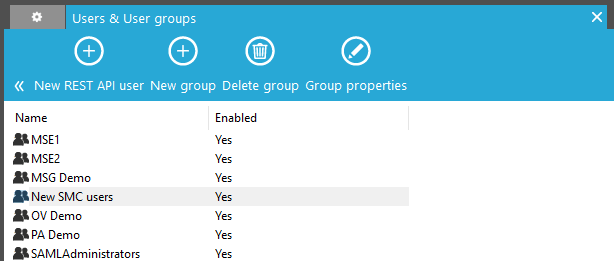
Wenn Sie möchten, dass der Benutzer auch auf Campaign zugreifen und damit arbeiten kann, müssen Sie den Benutzer zur Gruppe „Administrators“ verschieben (durch Ziehen und Ablegen).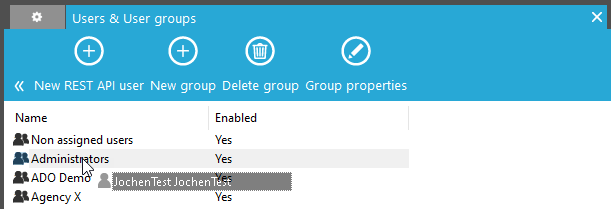
Denken Sie daran, dass für den Benutzer standardmäßig keine Campaign-Benutzerrechte definiert sind.
Dies kann durch Auswählen des Benutzers zum Anzeigen seiner Eigenschaften, Auswählen der Registerkarte „Rechte“ und Bearbeiten der Rechte/Rollen erfolgen.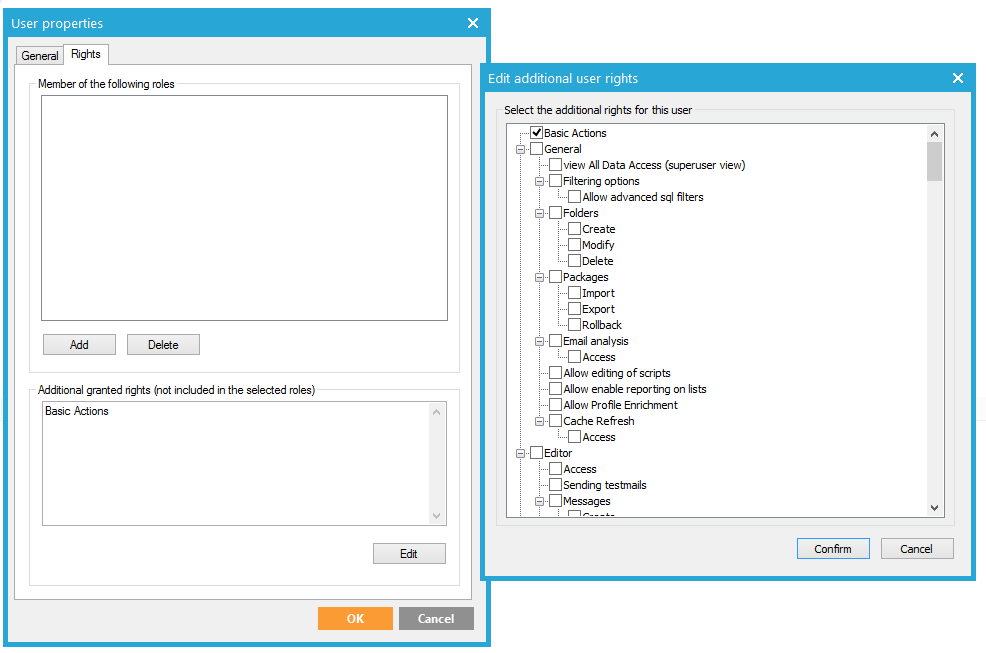
Weitere Details zur Fehlerbehebung beim Start von Campaign finden Sie hier.
 Möchten Sie anhand von Videomaterial mehr darüber erfahren, wie Sie einen neuen Benutzer erstellen können? Informieren Sie sich über die Admin-Config-Lernkurse.